Que Windows 11 ha traído un buen surtido de mejoras con respecto a Windows 10 no es ningún secreto. De hecho, mejoras como «Snap Layouts» así lo demuestran, con que organizar las pestañas de nuestras distintas apps y carpetas en una misma interfaz. Sin embargo, aún «esconde» funciones que muchos usuarios agradecerían tener de serie.
Pero dichas funciones no debemos agradecérselas al sistema operativo por sí mismo, sino a lo que podríamos considerar una extensión del mismo. Hablamos de PowerToys y sus potentes funciones de agilización y personalización del sistema operativo. Podríamos estar hablando de sus funciones durante varios artículos y no alcanzaríamos a resumir todo su potencial, pero sí que podemos destacar tres que debería incorporar Windows 11 sí o sí.
En primer lugar, hemos de nombrar FancyZones, un gestor de ventanas de nivel profesional (mucho más que Snap Layouts), con que podemos crear y aplicar diseños a medida. Pero tampoco hemos de pasar por alto una de sus funciones más innovadoras: la Paleta de Comandos. Un lanzador y centro de acciones que nos permite ejecutar apps o ajustes del sistema. Por último, no deberíamos olvidarnos tampoco de Áreas de trabajo, el complemento perfecto para crear tu escritorio con automatizaciones.
FancyZones: ventanas a la carta
Una vez que hayas descargado PowerToys, lo cual puedes hacer desde aquí, enlazando a la propia Microsoft Store, solo tendrás que comenzar a ejecutarlo como cualquier otro programa. Debes tener en cuenta que, para poder ejecutarlo, necesitarás al menos el sistema de Windows 10 (u 11) actualizado. Además, es recomendable contar con al menos 8 GB de RAM para ejecutar todas las acciones de manera fluida sin ralentizar tu PC. Y no te olvides de dedicarle tiempo para adaptar las funciones a tu trabajo, con la correspondiente curva de aprendizaje inicial.
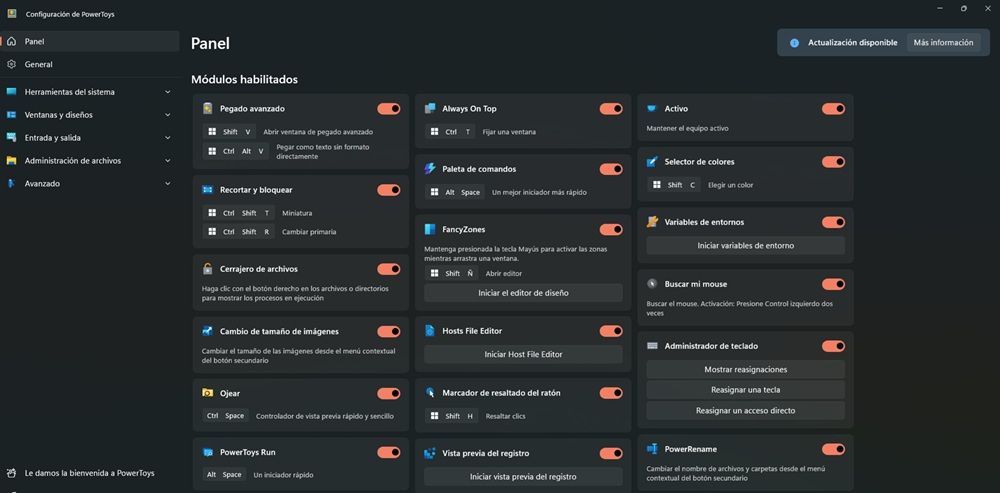
En un primer momento, te encontrarás un menú similar al de la imagen, con tres columnas ordenadas con sus propios conmutadores por función. Por lo tanto, desde el propio panel central, o desde la columna de la izquierda mediante la opción «Ventanas y diseño», encontraremos la herramienta FancyZones.
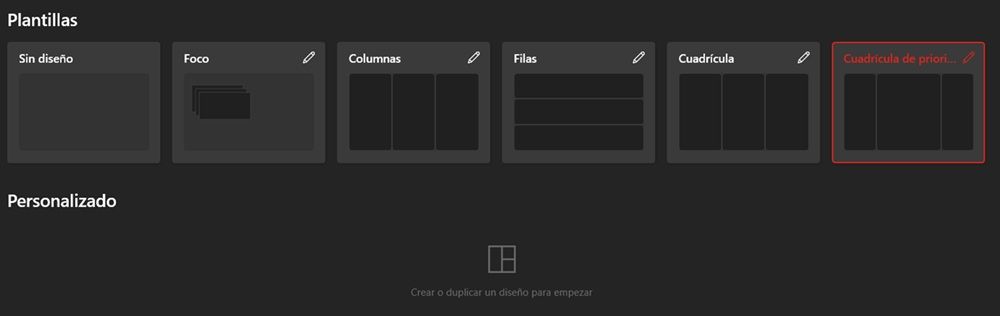
Esta utilidad se encarga de convertir cada monitor en una cuadrícula inteligente. Y es que con sus plantillas podemos dibujar zonas personalizadas, mediante columnas, rejillas asimétricas, márgenes, para guardarlos en un perfil. Permite que guardemos ciertos programas dentro de sus propias cuadrículas de manera permanente. Obviamente, estamos ante una evolución de «Snap Layouts» tanto por funcionalidad como por capacidad de personalización. Imagina que participas en una videollamada mientras tomas notas y consultas un documento. Gracias a FancyZones, puedes crear un diseño personalizado con:
- 60% para la ventana de la videollamada
- Una zona vertical del 20% para el bloc de notas
- una zona vertical del 20% a la izquierda para el documento.
| Criterio | Snap Layouts | FancyZones |
|---|---|---|
| Personalización de cuadrícula | 6 plantillas fijas predefinidas | Diseños completamente personalizables con zonas de cualquier tamaño y forma |
| Guardado de diseños | No disponible | Múltiples layouts guardados y cambio rápido entre ellos |
| Asignación automática de apps | Manual, sin memoria de posiciones | Recordar posiciones de apps específicas por zona |
| Gestión multimonitor | Básica, mismo layout en todos los monitores | Layouts específicos por monitor con gestión independiente |
Paleta de comandos: un centro rápido de acciones
La Paleta de comandos es la evolución de un lanzador clásico. Estamos ante una caja de búsqueda desde la que podemos abrir aplicaciones y archivos. Desde ella, podemos cambiar los ajustes del sistema, ejecutar acciones como comandos y acceder a utilidades de una manera mucho más centralizada. Todo sin pasar por menús intermedios. Es decir, pasos como «Inicio > Configuración > Etc» puedes saltarlos con esta simple función.
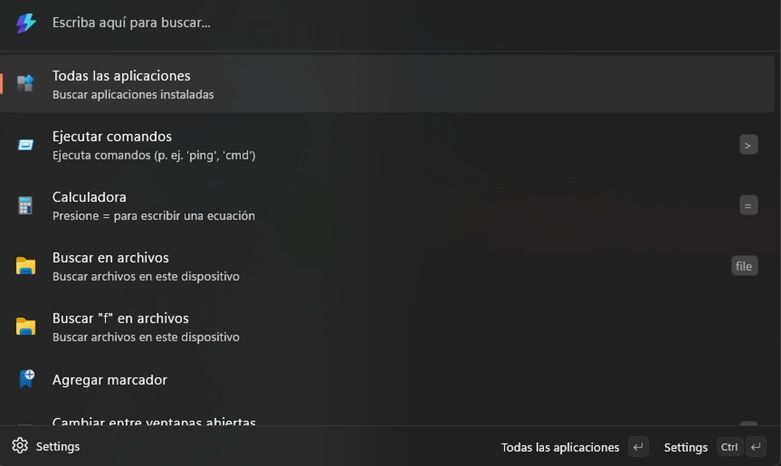
Unifica en un solo gesto las tareas que antes exigían de ratón y varios clics. Por lo tal, si trabajas utilizando las funciones de Windows de manera recurrente, estás ante un atajo permanente de funciones. Algo que al final de la jornada se traducen en minutos de tiempo libre.
Áreas de trabajo
áreas de trabajo se encarga de capturar la disposición perfecta para nuestro escritorio. Es decir, qué apps están abiertas, dónde y cómo. Tiene la capacidad de guardar dicha disposición mediante u perfil que donde abrir todas las apps de manera automática. Al iniciar dicha función, la coloca en su zona y aplica los tamaños que hemos definido mediante su captura.
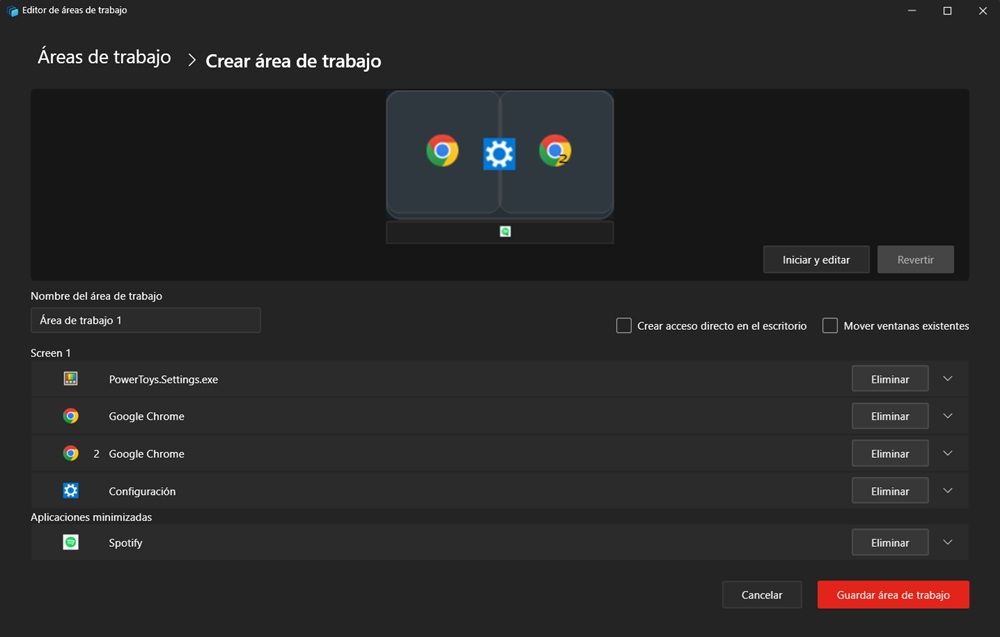
Por lo que deja todo listo para un proyecto en concreto que configuremos. Por ejemplo, si queremos iniciar un pre-set de diseño gráfico, podemos configurar un área de trabajo de Photoshop, After effects y nuestro navegador con páginas de recursos profesionales y consejos.