
Tanto Windows 10 como Windows 11 conviven con un mercado digital lleno de apps optimizadoras de PC que prometen acelerar el rendimiento del mismo con un solo clic. Y aunque existen opciones gratuitas y de pago con una calidad excelente, no hemos de mirar a otro lado a la hora de informarnos sobre cuáles pueden llegar a ser nocivas para nuestro ordenador.
En ciertas ocasiones, los expertos en seguridad y Microsoft desaconsejan este tipo de apps, debido a que los riesgos que pueden ocurrir son más importantes que los beneficios que aportan. Por ejemplo, el vaciado de memoria puede romper la caché de memoria y obliga a más lecturas desde el disco. Por otra parte, los limpiadores de registro pueden llegar incluso a borrar claves válidas y provocar una gran inestabilidad en el sistema. Pero una de las peores prácticas que puede conllevar una suite es que añaden servicios de telemetría. Algo radicalmente opuesto a lo que se supone que ha de tener una buena optimización. Aun así, siempre tenemos alternativas sensatas que podemos utilizar y que vamos a nombrar en este artículo.
Qué apps de optimización evitar
Cuando una suite promete «liberar RAM» con un solo clic, suele hacerlo forzando vaciando cachés que el sistema vuelve a necesitar en poco tiempo. El resultado es una bajada del uso de memoria, pero no de recursos. Algo que puede afectar a navegadores, editores o juegos que reutilizan recursos. También tenemos limpiadores de registro que operan con reglas genéricas, independientemente del sistema operativo. Lo que nos puede llevar a borrar claves activas que pueden producir problemas en inicios de apps o pérdidas de archivos.
CCleaner
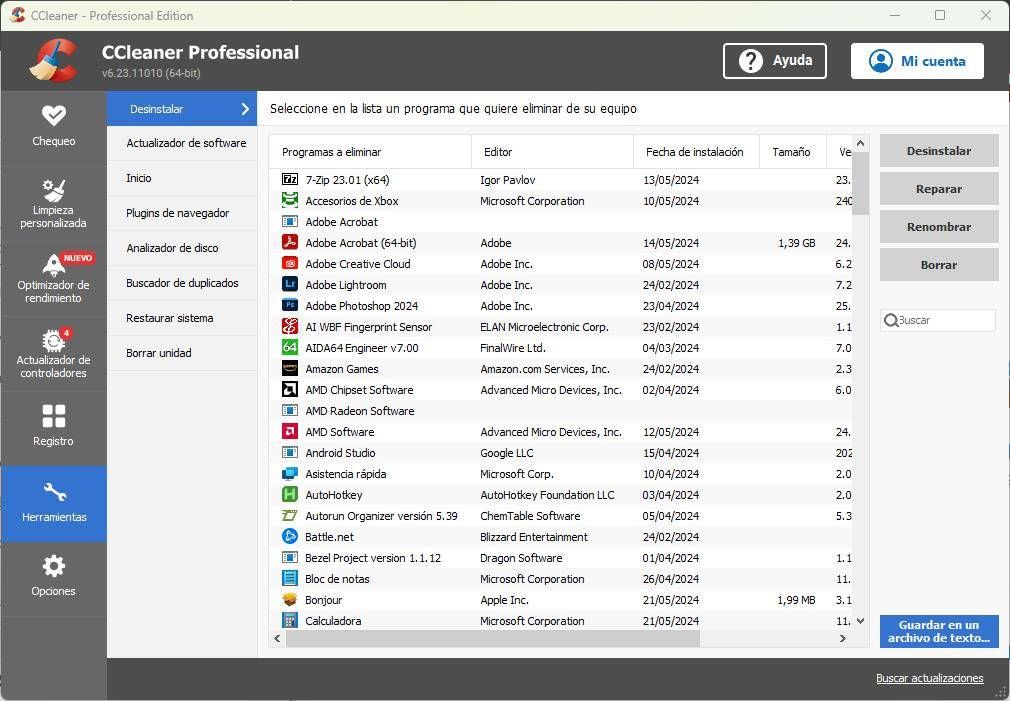
Este programa de Avast es uno de los más populares para mantener nuestro PC. Pero que sea de Avast no tiene por qué ser intrínsecamente una buena noticia. De hecho, se tiene conocimiento de que recopila y vende datos de navegación de los usuarios, según ha informado la Comisión Federal de Comercio de Estados Unidos, que multó a la empresa con 16,5 millones de dólares. Motivo más que suficiente para desconfiar de cualquier programa asociado.
Advanced SystemCare
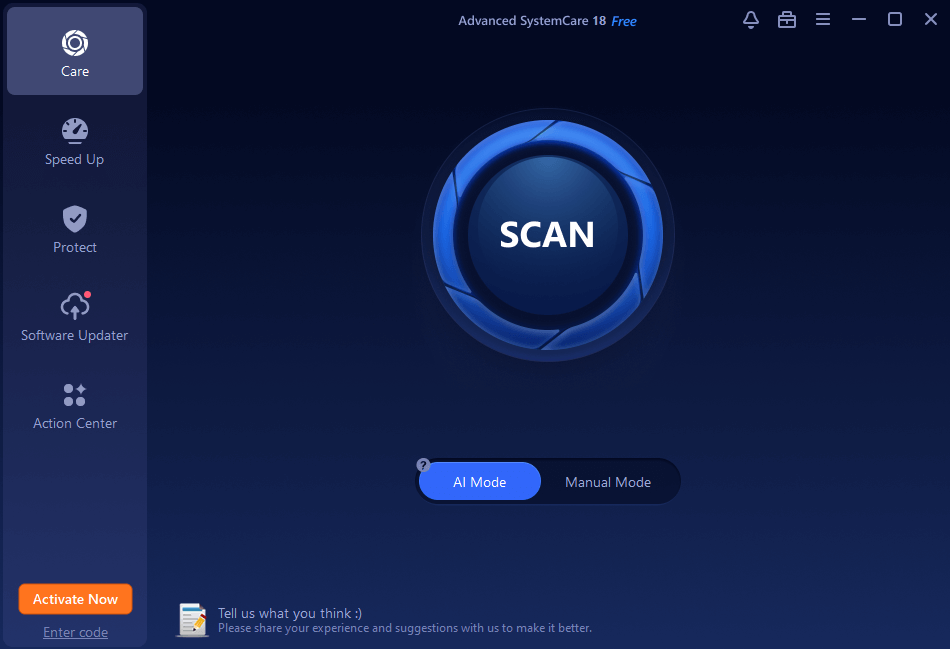
Esta app de mantenimiento integra «boosters» de RAM, actualizadores de drivers y optimización del inicio junto a más servicios. Su enfoque «todo en uno» puede parecer un gran valor activo, pero su uso hace que se incrementen las funciones en segundo plano y el número de fallos. Por lo que las supuestas ganancias se diluyen a la hora de mirar el rendimiento real demuestra el sistema operativo.
| Aplicación | Riesgo Principal | Impacto en el Sistema | Alternativa Nativa Recomendada |
|---|---|---|---|
| CCleaner (Avast) | Recopilación y venta de datos de navegación (confirmado por la FTC). Limpiador de registro agresivo. | Grave vulneración de la privacidad. Potencial inestabilidad del sistema por borrado de claves de registro válidas. | Microsoft PC Manager / Sensor de Almacenamiento. |
| Advanced SystemCare (IObit) | Aumento de procesos en segundo plano (‘bloatware’). Funciones ‘booster’ de RAM contraproducentes. | Consume más recursos de los que libera. Ralentiza el sistema al interferir con la gestión de memoria de Windows (SysMain). | Administrador de Tareas (Gestión de Arranque) / Microsoft PC Manager. |
Funciones alternativas que podemos utilizar
Si bien tenemos varias opciones descargables que podemos utilizar, la propia Microsoft ha ido creando y mejorando sus propias funcionalidades de mantenimiento para Windows. Por ejemplo, el Sensor de almacenamiento es una de las mejores herramientas nativas de Windows 11 para optimizar los archivos dentro de nuestro disco duro.
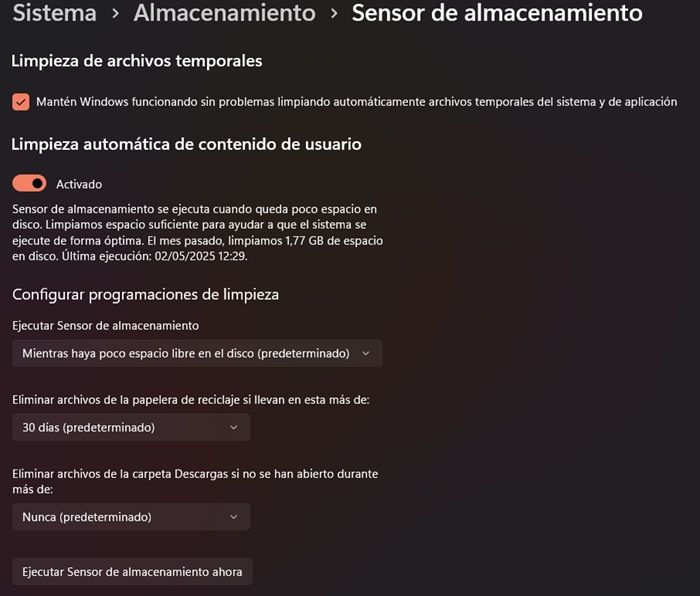
Esta funcionalidad se encarga de tareas automáticas como la limpieza de archivos temporales o del vaciado de la papelera de reciclaje. Además de configurar la posible eliminación de archivos en la carpeta de «Descargas» que no utilicemos y ocupen espacio.
Además, también podemos optar por utilizar el Administrador de Tareas (que podemos abrir con la combinación de teclas Ctrl + Shift + Esc) para hacer uso de su herramienta de deshabilitación de Aplicaciones de arranque.
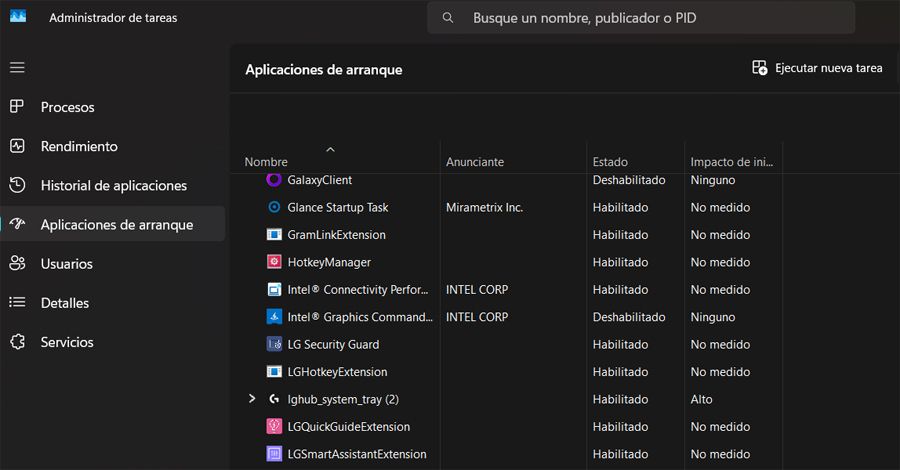
Desde este panel podrás ver las apps instaladas en tu PC con su correspondiente estado de «Habilitado» o «Deshabilitado», que corresponde a si se inicia junto a Windows o no. Para hacer que no se inicie junto a tu sistema operativo y aligerar la carga de inicio, solo tienes que pulsar sobre cualquiera de ellas con clic derecho y, en el menú contextual, sobre «deshabilitar».
Además, también disponemos de la propia app gratuita oficial de Microsoft: Microsoft PC Manager. Esta se encarga de centralizar todas las tareas de mantenimiento mediante una limpieza profunda y segura que sigue los protocolos del sistema operativo. Y por si fuera poco, hace uso de Windows Defender para analizar archivos grandes. La alternativa más completa en términos de app.