
Copilot lleva acaparando los grandes titulares desde su lanzamiento como el gran logro que consiguió traer Windows 11. La IA es, sin duda, en estos momentos, uno de los «trending topics» mundiales. Pero la verdadera revolución, la función más sólida y potente de Windows, se aleja de llevar un copiloto mientras te mueves por el sistema operativo…
La función más excelente que ha traído Windows 11 no es Copilot, sino las llamadas «passkeys» o «Claves de acceso». Este método de seguridad nos permiten iniciar sesión en plataformas, apps, webs y servicios sin necesidad de tener que teclear nuestras contraseñas cada vez que entremos.
Esta tecnología, basada en estándares de seguridad FIDO2/WebAuthn, ha sido integrada directamente en funciones como Windows Hello. De esta manera, al iniciar el PC podemos configurar que se desbloquee mediante reconocimiento facial, huella dactilar o PIN personalizado. Una herramienta que, por cierto, es un seguro de vida contra los ataques de phishing.
Como resultado, tenemos inicios de sesión más rápidos, datos más protegidos y mejor protección general para todo tipo de cuentas. Incluso funcionan con navegadores como Edge o Chrome y apps como WhatsApp y bancos. Vamos a decirte sus ventajas reales y cómo puedes activarlas en Windows 11.
Las Passkeys en Windows 11
Las claves de acceso marcan el cambio más seguro que ha traído Windows 11. Nos permite iniciar sesión en plataformas, webs y apps sin el uso de nuestra contraseña. Lo que quiere decir que no pueden ser robadas o adivinadas de primera hora. Esto se debe a que se almacenan localmente en nuestro dispositivo, no se transmiten a la web, y a que se requiere de una autenticación biométrica o de seguridad (tipo PIN).
Entre las muchas ventajas que encontramos a la hora de hacer uso de este sistema de seguridad, encontramos algunas como:
- Inicios de sesión instantáneos con nuestra cara, huella o PIN.
- Descenso de la dependencia de gestores de contraseña o contraseñas inseguras.
- Protección frente a ataques de phishing y robo de datos personales.
- No existe riesgo de reutilización o filtración. Cada passkey es única y se asocia a un dispositivo.
Tan seguro es este método de seguridad que servicios como Google, bancos o plataformas de redes sociales ya son completamente compatibles. Además, desde Windows lo integramos directamente en Windows Hello y se sincroniza entre distintos dispositivos fácilmente.
Cómo configurar una passkey en Windows 11
Su utilización es muy sencilla. En esta ocasión, solo tenemos que dirigirnos al panel de «Configuración» de Windows 11, al que puedes acceder mediante el atajo Win + I. En la columna de la izquierda, pulsa sobre «Cuentas» y cuando se despliegue el menú central, pulsa sobre «Opciones de inicio de sesión». Te encontrarás con esta sección:
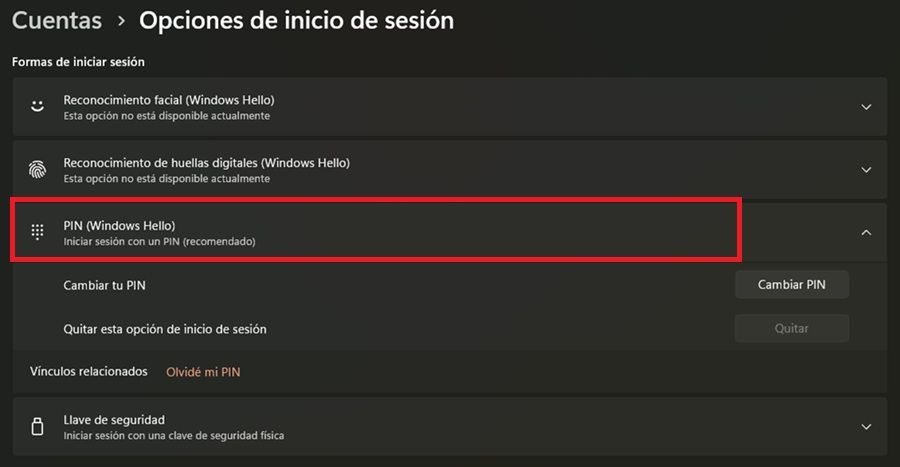
Si no tienes ningún PIN establecido, te ofrecerá la opción de «Crear». Solo tienes que rellenarlo con un código numérico personal para configurarlo.
A partir de ahora, siempre que visitemos un sitio web o app compatible con esta función, podemos configurarla para iniciar sesión a través de esta misma passkey. Por ejemplo, vamos a hacerlo con nuestra cuenta de Google.
En este caso, deberás irte al apartado de seguridad del navegador Google Chrome, al cuál puedes acceder directamente a través de esta dirección en la barra de búsqueda web: «g.co/passkeys». Nos encontraremos directamente con este panel de Google:
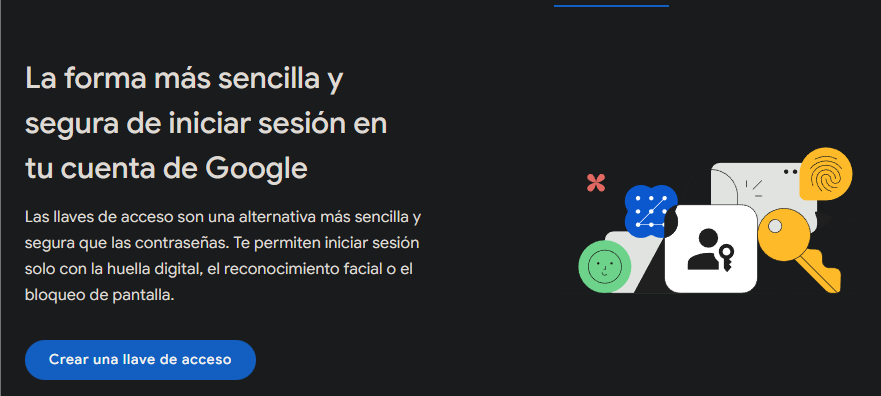
Pulsa sobre «Crear una llave de acceso» y te redirigirá al panel de passkeys. En el caso de que ya dispongas de una o varias, te lo notificará. En cualquier caso, dentro de ese menú solo tienes que pulsar sobre «Crear nueva llave de acceso». Lo que nos permitirá establecer una para Google a través de la interfaz de Windows 11:

Solo tendrás que escribir la misma clave que guardaste anteriormente en tu sistema operativo para vincular ambos servicios. De esta manera, a partir de ahora, siempre que así lo dispongamos, podremos solicitar nuestro PIN para iniciar sesión con nuestra cuenta de Google.