Me gusta jugar a PC, pero también me gusta hacerlo sentado en el sofá. Por ello, tengo montado un sistema de streaming con Sunshine y Moonlight que me permite retransmitir los juegos del ordenador al televisor sin apenas latencia. El problema es que tengo un monitor ultrapanorámico en el PC de 1440p, con proporción 21:9, y al hacer streaming la proporción no encaja y tampoco puedo usar el 4K ya que, de forma nativa, no lo soporta la pantalla. Por ello, tras mucho investigar, he dado con la solución a todos los problemas: usar un monitor virtual.
Hay varias formas de utilizar un monitor virtual. Una de las más rápidas y sencillas es comprar un HDMI dummy, un dispositivo que podemos encontrar muy fácilmente en AliExpress que, por menos de 5 euros, nos permite conectarlo a la tarjeta gráfica y simular una pantalla real, lo cual nos permite usarla para retransmitir los juegos. El problema es que, aparte de que cuesta dinero, la mayoría de estos monitores dummy están limitados a 60 Hz, y el HDR no funciona bien. Incluso los modelos caros (de 15 euros) te permiten llegar hasta 120 Hz, pero sin HDR. Y esto nos limita la experiencia.
FUERAN – HDMI 2.1 Dummy Plug 4K@120Hz; Emulador de pantalla virtual, Adaptador sin cabeza, Adaptador de pantalla HDMI, Compatible con 3840×2160@120Hz HDR

Precio: 11,69 EUR
Por supuesto, este problema debería poder solucionarse fácilmente por software. Aunque hace un año estuve investigando el mismo problema, las soluciones que había me parecían complicadas y muy poco estables. Pero en estos meses las cosas han cambiado. Y he encontrado el programa perfecto para crear un monitor virtual en Windows: Virtual Display Driver.
Virtual Display Driver: características
Virtual Display Driver, como su nombre indica, es un controlador de pantalla para Windows que nos permite tener nuestra propia pantalla virtual que funciona, a grandes rasgos, como un monitor de verdad. Este falso monitor nos va a permitir hacer streaming con la resolución, hercios y características (como HDR) que nosotros queramos. Podemos crear nuestras propias configuraciones, e incluso sustituir el EDID por el de un monitor real para tener al momento su comportamiento perfecto.
El driver que instala este programa cuenta con una firma digital, la cual nos permite instalarlo sin problemas en Windows, evitando tener que desactivar funciones de seguridad o dar rodeos para lograr que funcione. Las pantallas virtuales que crea cuentan con imagen SDR (8/10 bits) o HDR (1-/12 bits), lo que permite enviar la imagen como queramos directamente al televisor.
También podemos hacer que se comporte como una pantalla con cursor, instalarlo en sistemas ARM64, y hasta crear tasas de refresco con decimales. La única limitación de este software es que la función de HDR solo es compatible con Windows 11 23H2 o posteriores.
Cómo instalarlo
Para instalar este programa, y crear nuestro monitor virtual, lo que tenemos que hacer es descargar el software desde su repositorio de GitHub. Una vez descargado, lo descomprimimos y ejecutamos el archivo «VDD Control.exe» que nos viene dentro del ZIP que hemos bajado.
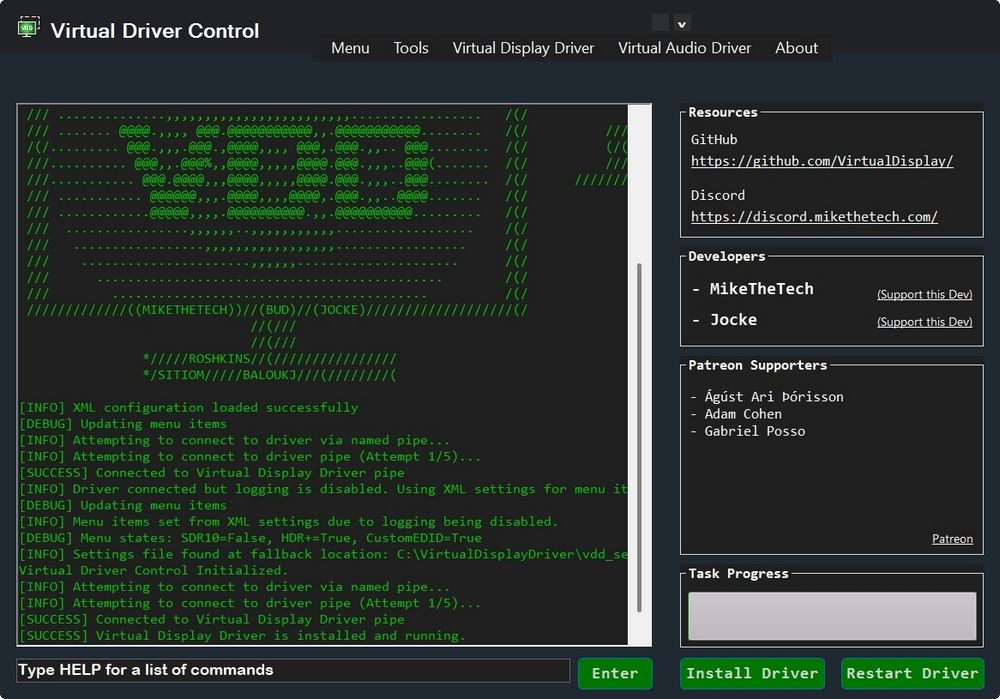
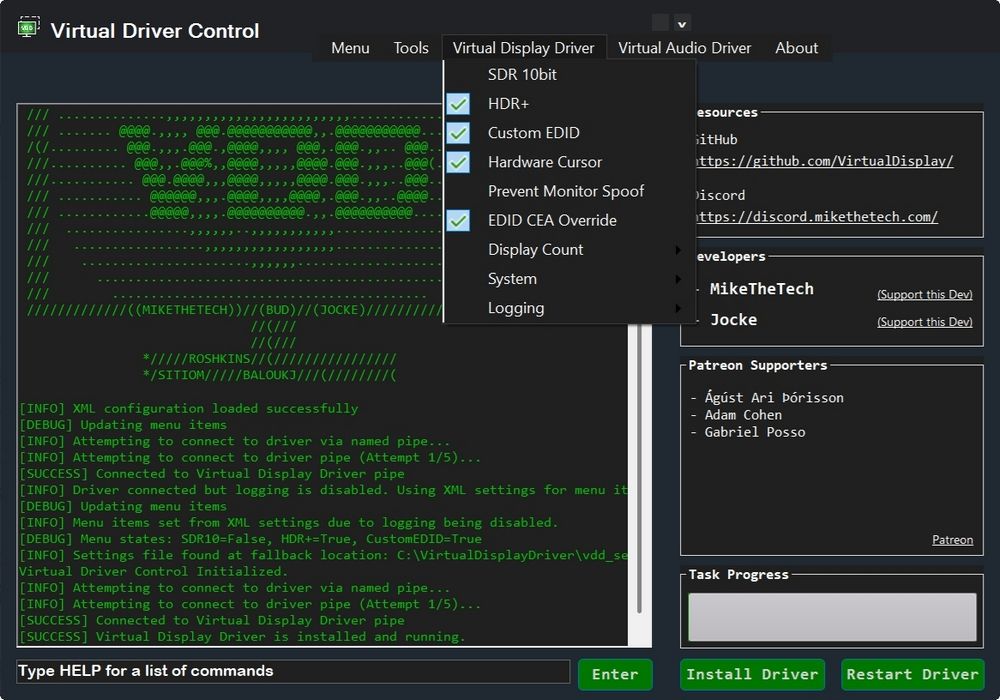
La interfaz, como podemos ver, es algo fea y hace que el programa parezca complicado. Su desarrollador ha anunciado que está ya trabajando en una nueva interfaz mucho más clara, limpia, y con más opciones. Y no debería tardar demasiado en llegar. De momento, vamos a verlo con esta interfaz, que parece más complicada de lo que en realidad es.
Lo primero, antes de nada, es hacer clic en el botón «Install Driver» de la parte inferior. Este botón es el que nos va a permitir instalar el controlador de la pantalla virtual en Windows. Y, una vez hecho, es cuando podemos empezar la configuración. La instalación se hace en segundos, y no hace falta reiniciar.
Una vez instalado, en la parte de arriba tenemos un menú desplegable desde el que podemos configurar el monitor virtual. Desde él podemos elegir las opciones que queremos que tenga nuestra pantalla virtual.
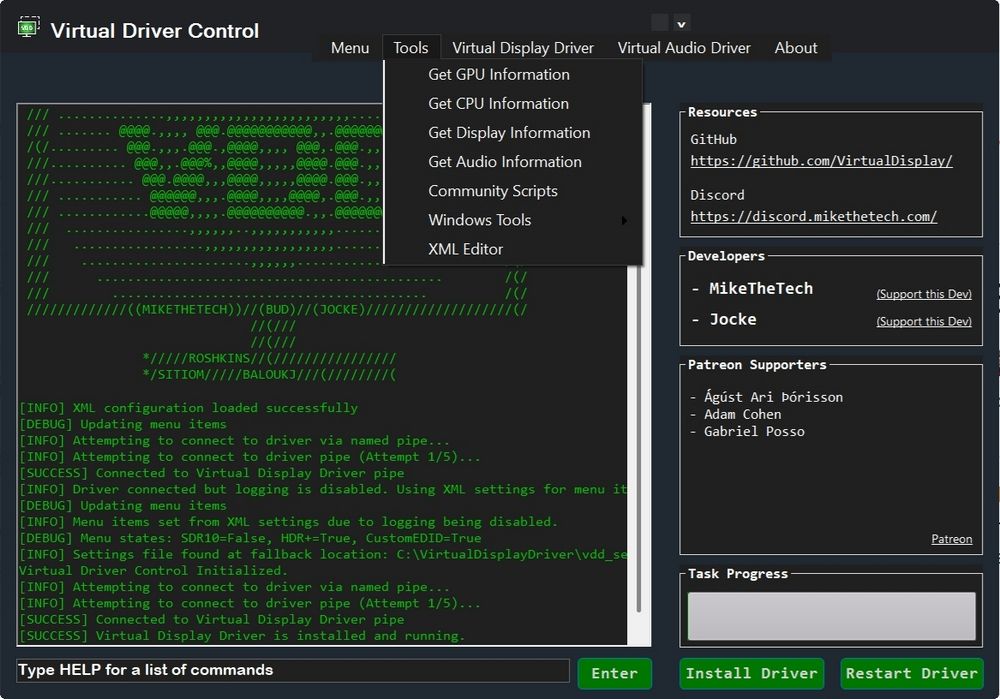
Pero la que realmente nos interesa es la opción de «XML Editor» que se encuentra dentro del menú «tools». Esta opción nos permite editar el archivo de configuración que guarda los parámetros de la pantalla virtual (y que podemos encontrar, o modificar a mano, en C:/VirtualDisplayDriver/).
Desde ahí podemos crear nuestras propias resoluciones personalizadas, configurar una tasa de refresco propia, e incluso activar o desactivar las características que queremos que tenga la pantalla.
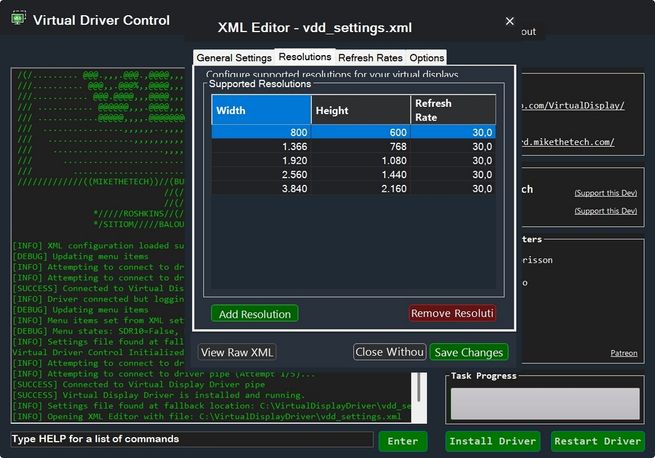
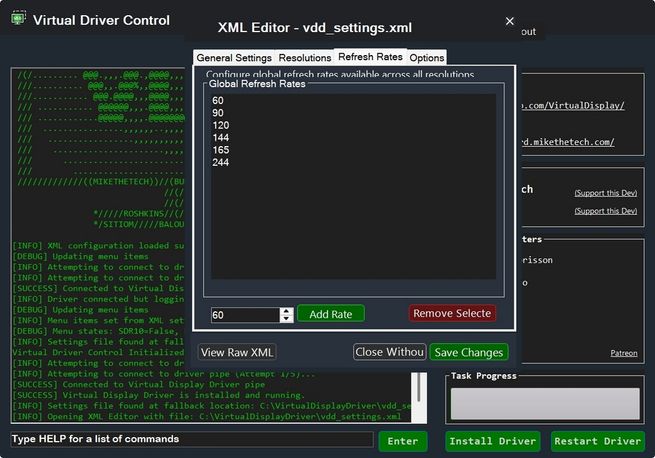
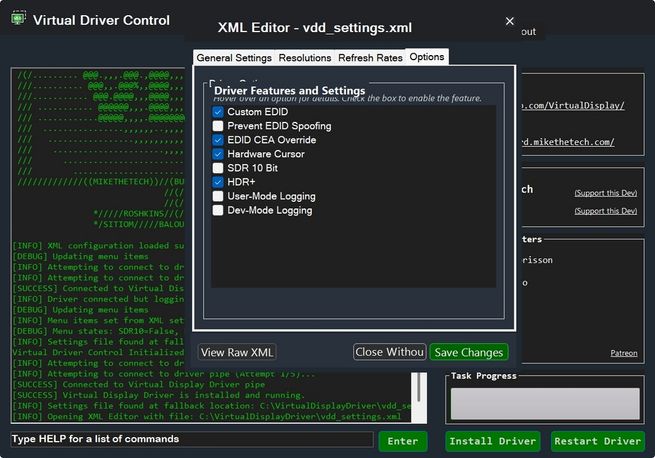
Una vez hecho, tan solo reiniciamos el driver desde el botón que aparece al lado del de instalar, y la pantalla virtual cargará con la nueva configuración. Para cambiar la resolución, los Hz, activar el HDR, etc, podemos hacerlo igual que si se tratase de una pantalla física en Windows.
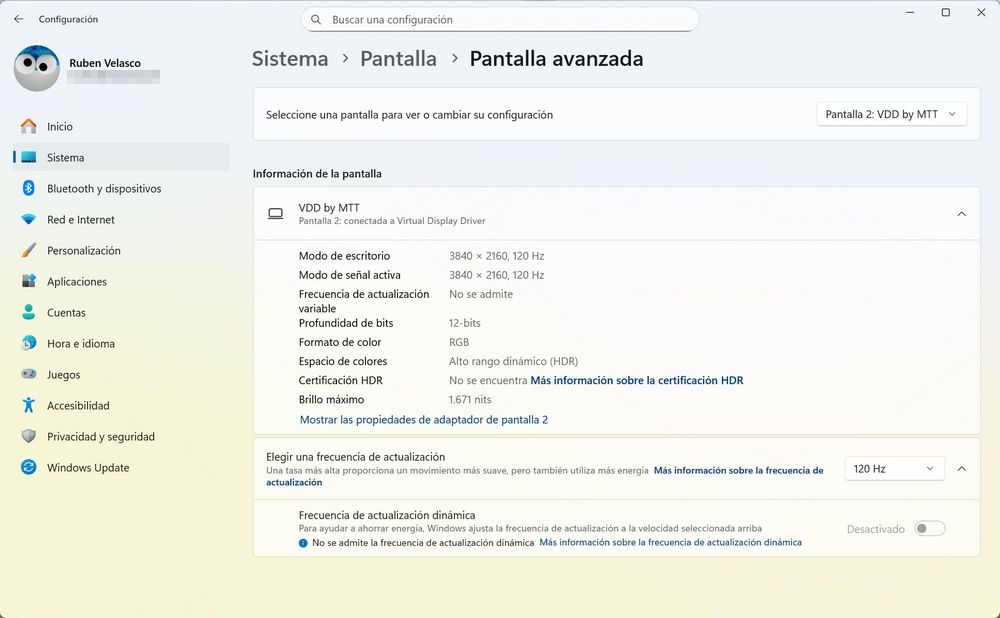
Cómo configurarlo en Sunshine + Moonlight
Sunshine también ha mejorado mucho en los últimos meses. Y entre sus muchas mejoras, una de la que quiero hablar especialmente es de la que nos permite activar, desactivar y configurar el monitor a demanda cuando lanzamos un juego. En la última versión pre-lanzamiento de Sunshine, dentro del menú Configuración > Audio/Vídeo podemos encontrarnos con esta opción. Está dentro de un apartado llamado «Opciones avanzadas de dispositivo de pantalla».
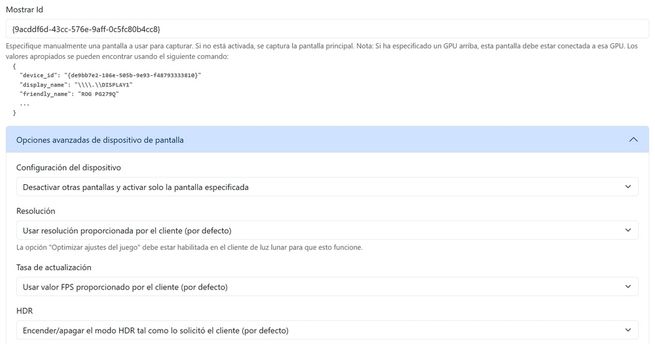
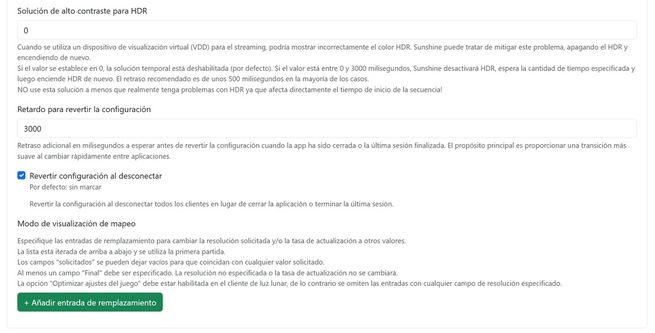
Tenemos que configurar el ID de pantalla para usar el ID de la pantalla virtual. Este código aparece en el propio LOG de la ventana de CMD que aparece al cargar Sunshine, por lo que podemos encontrarlo fácilmente. Y a partir de ahí podemos elegir si queremos que se apague el monitor de verdad mientras hacemos streaming (algo recomendado para ahorrar energía), si queremos cambiarle a la fuerza la resolución, la tasa de FPS, encender o apagar el HDR… y la opción que más nos interesa: revertir la configuración al desconectar.
De esta forma, cuando vamos a empezar a jugar, Sunshine desconectará todos los monitores excepto el que hemos indicado mediante su ID, y, al acabar, volverá a dejar el sistema como estaba (es decir, volver a desconectar el virtual y activar el principal).