
Son muchas las funciones que Microsoft pone a nuestra disposición en las más recientes versiones de Windows que son de enorme utilidad, pero que apenas conocemos. Muchas de ellas nos permiten ser mucho más productivos con el sistema operativo y ahorrar una buena cantidad de tiempo con nuestro PC.
De hecho, podríamos afirmar que ese es uno de los principales objetivos que nos planteamos cada vez que iniciamos una nueva sesión con nuestro equipo. Ya sea por motivos personales o profesionales, intentamos llevar a cabo todo tipo de tareas de la manera más fluida y rápida posible. Para ello, precisamente el gigante del software intenta facilitarnos las cosas en su proyecto. Windows ha evolucionado en gran medida a lo largo de los últimos años en este sentido.
Para ello disponemos de todo tipo de funciones y herramientas que nos serán de enorme ayuda, como sucede en el caso que os vamos a mencionar ahora. Cuando os hablamos del menú contextual, en realidad nos referimos a esa serie de opciones que aparecen en pantalla cada vez que pinchamos con el botón derecho del ratón sobre algún lugar de la pantalla. Dependiendo de dónde pinchemos en cada caso, las opciones disponibles pueden variar.
De ahí precisamente que deberíamos conocer las más importantes a la vez que útiles que podemos utilizar de un tiempo a esta parte. Y es que debemos tener en consideración que este menú contextual que os mencionamos aquí ha evolucionado en gran medida, aunque no a gusto de todo el mundo, en Windows 11. Si usamos como es debido este importante componente, tendremos la posibilidad de trabajar de una manera mucho más productiva con nuestro equipo en términos generales.
Usos que debes conocer del menú contextual de Windows
Además, debemos tener en consideración que este menú contextual al que nos referimos, no solo nos sirve para copiar y pegar contenidos. En estos instantes su funcionalidad va mucho más allá y además Microsoft se está preocupando de añadir nuevas funciones a este importante componente del sistema operativo.
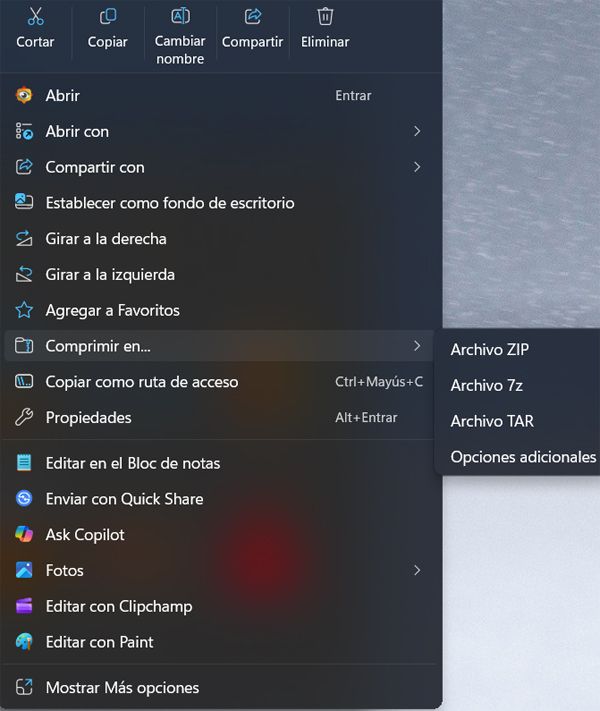
Consultar a la IA Copilot. Al pinchar sobre cualquier fichero con el botón derecho del ratón en Windows, tenemos la posibilidad de consultar sobre el mismo directamente a la IA de Copilot. Por tanto si sois usuarios habituales de esta tecnología inteligente, esta función o será enormemente útil en vuestro día a día con el PC.
Editar con Clipchamp. Este es el editor de vídeos que de manera predeterminada viene preinstalado en Windows 11. Desde el Explorador de archivos y a través del menú contextual, tenemos la posibilidad de enviar archivos de este tipo directamente a ese programa.
Enviar a la app Fotos. Y lo mismo sucede con los archivos fotográficos que tenemos almacenados en nuestras unidades de disco. Este componente software de Windows nos permite enviar las imágenes directamente a la aplicación integrada llamada Fotos para su posterior edición.
Compartir con. Esta se trata de las útiles funciones que nos propone este menú del botón derecho del ratón para enviar archivos directamente a diversas aplicaciones instaladas en Windows. Así podremos compartirlos a través de diferentes plataformas directamente desde el Explorador, por ejemplo.
Comprimir contenidos. Ya marquemos uno o varios archivos, tenemos la posibilidad de comprimirlos de forma directa desde este apartado sin abrir programas adicionales. Además, tendremos varios formatos de los que echar mano.
Ajustes básicos de fotos. Desde el propio menú contextual también tenemos la oportunidad de llevar a cabo cambios básicos sobre las imágenes. Hablamos de funciones tales como rotarlas o establecerlas como fondo de escritorio.
| Función | Requisito Mínimo (Versión W11) | Ideal para… | Ahorro de Tiempo Estimado |
|---|---|---|---|
| Consultar con Copilot | 23H2 (con Copilot activado) | Resumir documentos, explicar código o generar borradores basados en un archivo. | 2-5 minutos por consulta compleja. |
| Editar con Clipchamp | 22H2 (con Clipchamp instalado) | Iniciar rápidamente la edición de un vídeo sin tener que abrir la app y buscar el archivo. | 30-60 segundos por vídeo. |
| Enviar a la app Fotos | Todas las versiones | Abrir una imagen para una edición rápida (recortar, rotar) sin pasar por el explorador. | 15-30 segundos por imagen. |
| Compartir con… | Todas las versiones | Enviar archivos directamente a través de Outlook, Teams o WhatsApp sin adjuntarlos manualmente. | Hasta 1 minuto por archivo compartido. |
| Comprimir a ZIP | 22H2 (soporte nativo mejorado) | Agrupar múltiples archivos en uno solo para enviar por email o almacenar. | 1-2 minutos por lote de archivos. |
| Ajustes básicos de fotos | Todas las versiones | Rotar una imagen o establecerla como fondo de pantalla con dos clics. | 20-40 segundos por ajuste. |