OBS Studio es una excelente herramienta para grabar y emitir vídeos en directo. O bien para grabar tutoriales y luego poder subirlo a tus redes favoritas. Pero es mucho más que de lo que puede parecer en un principio. Tras su amigable interfaz esconde un conjunto de funciones más especializadas…
Funciones que los usuarios que lo utilizan de manera más superficial apenas explotan a la hora de la verdad. Por lo que, ya seas creador de contenidos, profesor o solo quieras tener un mayor control en tus grabaciones, conocer estos trucos puede ahorrarte tiempo y, sobre todo, mejorar la calidad de tus vídeos.
El secreto de todo ello reside en aprovechar estas características que no están tan a la vista para todos, poco documentadas o que utilizan bajo cuerda los expertos en el programa. Y aun así, todas ellas normalmente se activan con un solo clic. Sin instalar ningún complemento ni invertir horas y horas en configuraciones. Así que vamos a ver 5 funciones de OBS Studio que vas a querer utilizar cada vez que vuelvas a grabar con la app.
Colecciones de escenas personalizables
OBS nos permite alternar entre varias colecciones de escenas. Que pueden ser perfectas para separar nuestro contenido, eventos o grabaciones con overlays, entradas y fuentes de manera independiente entre una y otra. Para activarlo, solo tienes que entrar en «Herramientas», seleccionar «Selector de escenas automático».
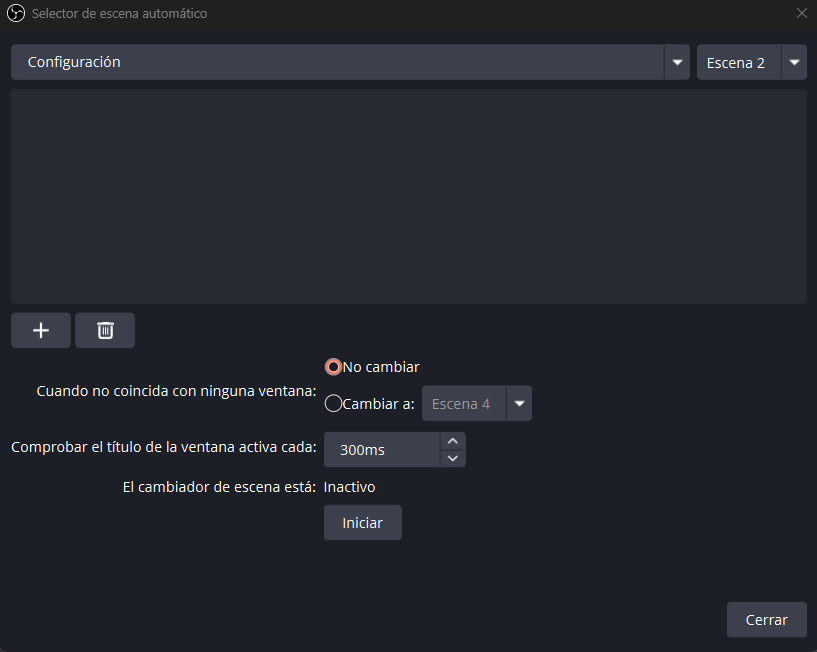
Pon el nombre a una colección para crearla desde cero o duplicar una que ya existe. Perfecto para mantener todo tu trabajo organizado con un solo clic
Panel de transiciones personalizadas
OBS ya incluye un panel de transiciones con que podemos crear, guardar y alternar entre varios efectos visuales cuando cambiamos de una escena a otra. Para ello, cuenta con recursos como fundidos, desplazamientos, cortes…
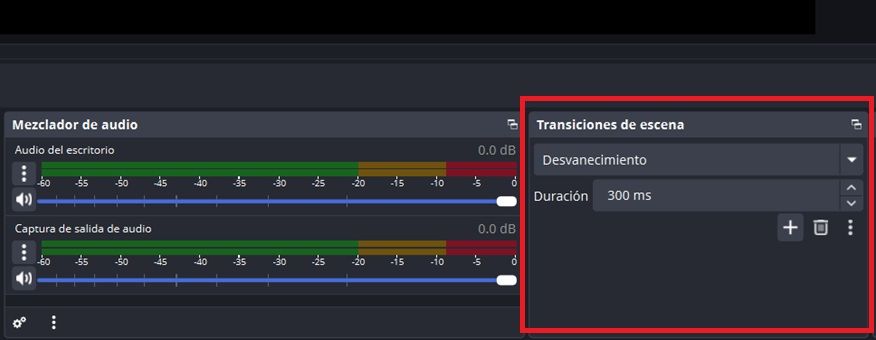
Solo tienes que acceder desde el menú principal a «Transiciones de escena». Aquí puedes ajustar su duración, tipo de efecto o cualquier detalle al milímetro. En cualquier momento puedes ajustar el tipo y la duración de la transición para lograr cambios mucho más profesionales en tus directos.
Vista múltiple y modo Estudio
El modo Estudio, al que podemos acceder mediante un botón situado en la parte interior de la interfaz y la Multivista (activable mediante «Vista», seleccionando «Multivista»), nos permite controlar y previsualizar varias escenas a la vez antes de llevarlas al directo o la grabación.
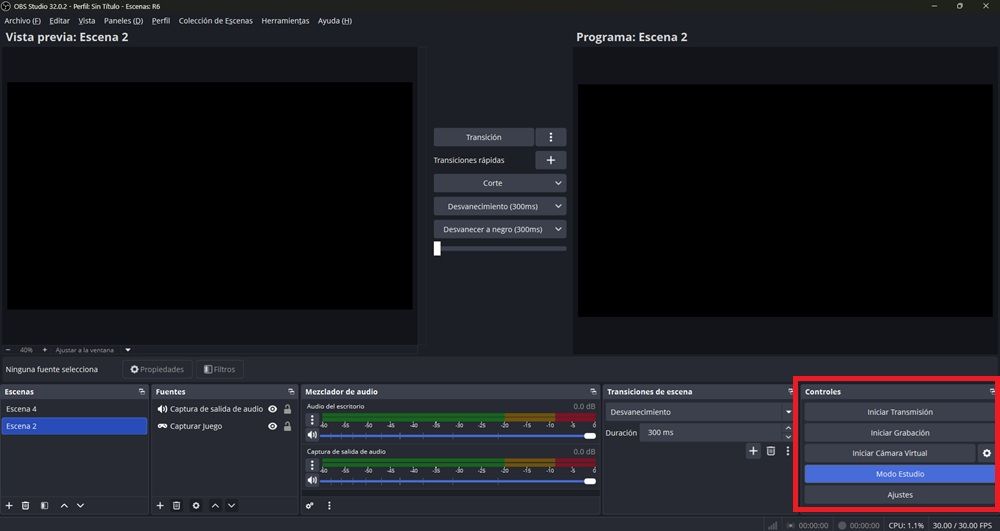
De esta manera, podemos preparar cuidadosamente todo lo que el público verá, evitar fallos y mejorar, consecuentemente, la calidad de la emisión. Una opción perfecta si tienes que alternar entre varias cámaras de grabación o layouts en tiempo real.
Atajos de teclado configurables
Si pulsas sobre «Archivo», luego te diriges a la opción de «Ajustes», y desde el panel de la izquierda pulsas sobre «Atajos», se desplegará un listado para que asignes teclas rápidas para cualquier acción significativa. Puedes cambiar de escena, iniciar una grabación o emisión o activar y desactivar fuentes con una simple combinación.
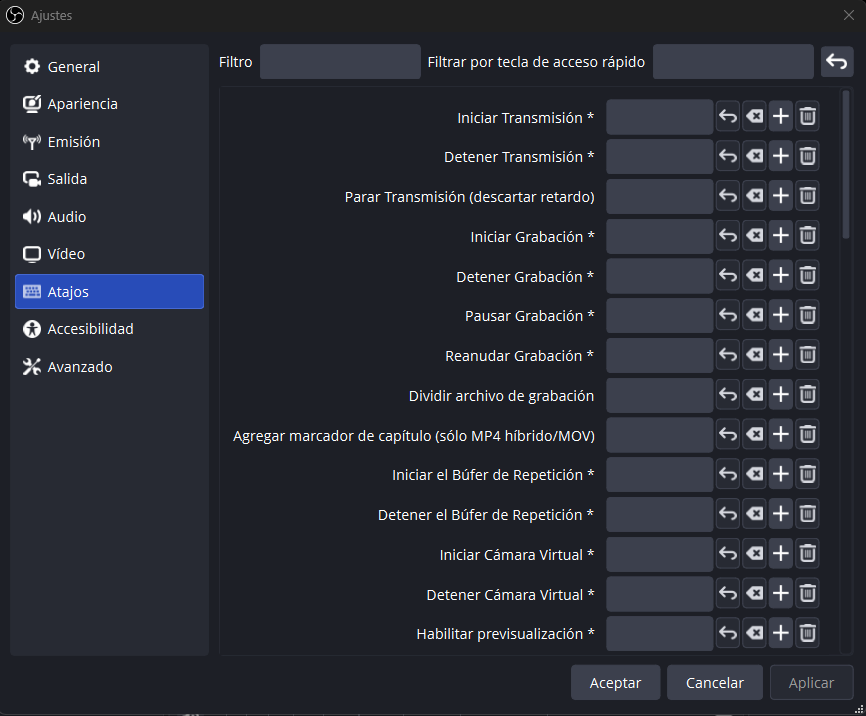
Así, puedes adaptar los atajos a tu propio gusto y, por consiguiente, mejorará toda tu velocidad a los mandos del programa. Así no dependerás ni del uso del ratón en exceso ni de pasar por ciertos menús constantemente.
Cambia el formato de la grabación a MKV
Si desde el propio panel de ajustes, en vez de pulsar sobre «Atajos» pulsa sobre la opción de «Salida» del panel izquierdo, y luego pulsas sobre la pestaña «Grabación», puedes cambiar el formato de grabación de los vídeos.
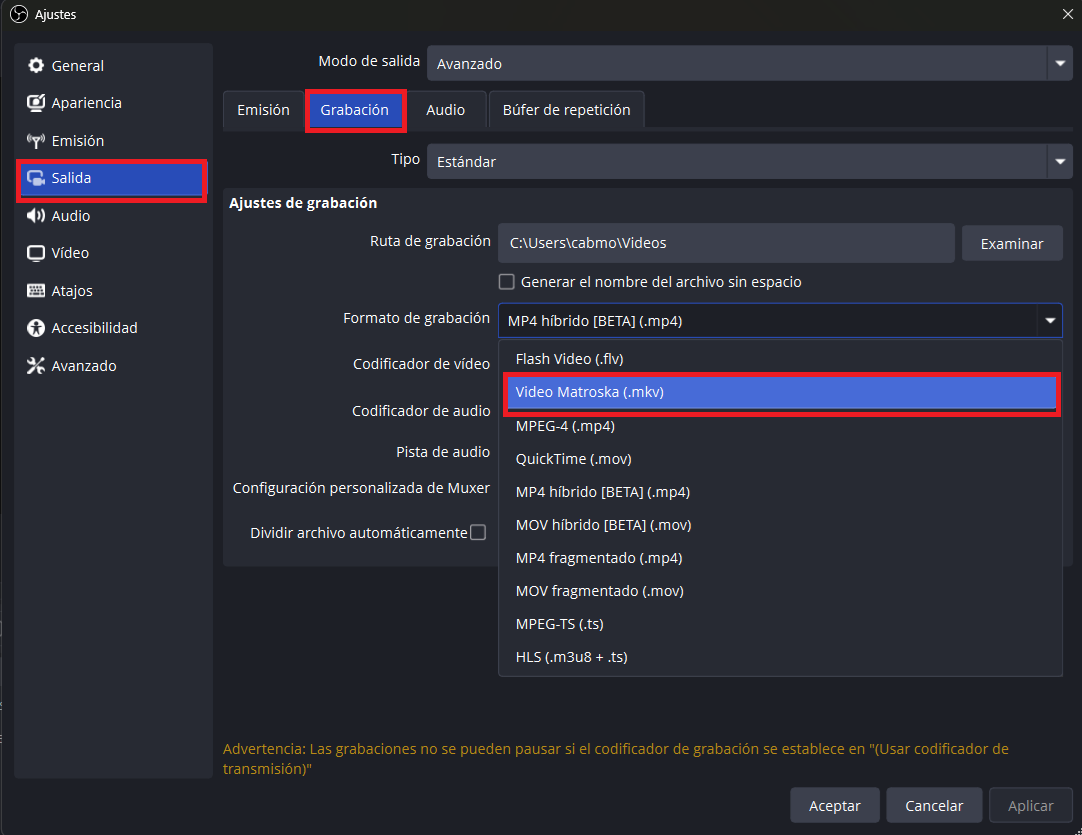
De este modo, puedes seleccionar el formato MKV. Y es que con este formato, puedes asegurarte de que tus archivos no se corrompan aunque cualquier error cierre el programa de repente, como un corte de luz. Sigue siendo legible incluso después de ello. Y es 100% recuperable a pesar de los incidentes.
| Función | Beneficio Principal | Ideal Para… | Nivel de Dificultad |
|---|---|---|---|
| Colecciones de Escenas | Organización y separación de proyectos (ej. un juego vs. otro) | Streamers que cubren múltiples juegos o tipos de contenido. | Bajo |
| Transiciones Personalizadas | Añade un acabado profesional y coherencia de marca a tus directos. | Mejorar la calidad visual y la experiencia del espectador. | Bajo |
| Modo Estudio | Previsualizar cambios de escena antes de que salgan en directo, evitando errores. | Directos complejos con múltiples cámaras o cambios de layout. | Medio |
| Atajos de Teclado | Controlar OBS sin usar el ratón, agilizando la producción en tiempo real. | Streamers de gaming que necesitan mantener las manos en el teclado/mando. | Medio |
| Grabación en MKV | Protección total contra la corrupción de archivos por cierres inesperados. | Grabaciones largas e importantes que no pueden permitirse fallos. | Bajo (con remux) |
Con estos trucos, podrás sacarle mucho más partido a tus sesiones de OBS y potenciar todas tus grabaciones en directo.