Lo primero que debemos saber es que el registro de Windows nos permite llevar a cabo cambios en el PC que no están disponibles con la configuración estándar a través de la interfaz gráfica. Esto lo convierte en una herramienta muy potente para los usuarios.
Podemos decir que dicho registro de Windows es una excelente manera de personalizar o mejorar el rendimiento de nuestro ordenador. De ahí que en estas líneas vamos a repasar varios trucos que lo demuestran.
Antes de nada, es importante tener presente que para editar el registro de Windows, normalmente se usa el Editor del mismo. Pero también podemos usar determinados scripts personalizados que podemos ejecutar para crear un archivo de registro. Así, no tenemos más que copiar el texto del script, Como lo que los que os vamos a mostrar a continuación, pegarlo en un archivo de texto y guardarlo con la extensión .REG.
Después, ejecutamos el archivo para aplicar los cambios y reiniciar el ordenador para que surtan efecto. Por otro lado, hay que saber que editar y modificar el registro de Windows es arriesgado y no se recomienda si no sabemos bien lo que hacemos. Siempre podremos crear un punto de restauración del sistema antes de nada, para poder deshacer cualquier cambio que nos salga mal aquí.
Trucos del registro para mejorar Windows 11
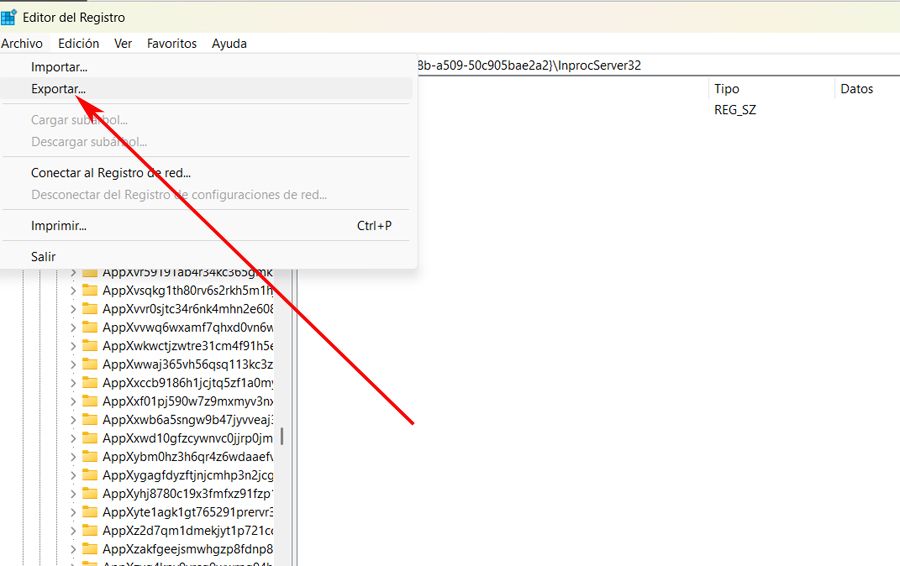
De igual modo, siempre tendremos la posibilidad de hacer una copia de seguridad del propio registro de Windows 11 para restaurarla en caso de que tengamos problemas. Esto es algo que logramos, directamente desde el editor del mismo, a través de la opción de menú Archivo / Exportar.
Recuperar el menú contextual clásico. Windows 11 recibe muchas críticas respecto a su interfaz de usuario predeterminada. Por tanto, para todos aquellos que prefieren usar el menú contextual de versiones anteriores del sistema, pueden ejecutar este script para modificar el registro.
reg.exe add "HKCUSoftwareClassesCLSID{86ca1aa0-34aa-4e8b-a509-50c905bae2a2}InprocServer32" /f /ve
Desactivar la pantalla de bloqueo de Windows 11. Aunque no es lo más recomendable, el sistema operativo de Microsoft nos permite desactivar la pantalla de bloqueo que nos solicita el usuario y la contraseña al encender el equipo. Esto es algo que podemos lograr de manera sencilla con este cambio en el elemento que os mencionamos en estas líneas.
[HKEY_LOCAL_MACHINESOFTWAREPoliciesMicrosoftWindowsPersonalization] "NoLockScreen"=dword:00000001
Parar las actualizaciones automáticas de Windows Update. Muchos usuarios prefieren tener el máximo control sobre el sistema operativo como tal. De ahí que prefieran que Windows Update no se ejecute automáticamente. Esto impide que el sistema operativo se actualice por sí solo a través de la mencionada función integrada. Para lograr este objetivo no tenemos más que ejecutar este cambio en el registro que os comentamos aquí.
[HKEY_LOCAL_MACHINESOFTWAREPoliciesMicrosoftWindowsWindowsUpdateAU] "NoAutoUpdate"=dword:00000001
Acelerar el apagado del sistema. A veces queremos apagar el ordenador más rápidamente, pero las aplicaciones y servicios pueden ralentizar considerablemente este proceso. El siguiente cambio en de registro finalizará cualquier tarea que no responda después de dos segundos, lo que nos permitirá salir de Windows mucho más rápido.
[HKEY_CURRENT_USERControl PanelDesktop]
"AutoEndTasks"="1"
"HungAppTimeout"="2000"
"WaitToKillAppTimeout"="2000"
[HKEY_LOCAL_MACHINESYSTEMCurrentControlSetControl]
"WaitToKillServiceTimeout"="2000"
Desactivar los efectos visuales de la interfaz. Una de las mayores quejas por parte de muchos usuarios respecto a Windows 11, es el alto consumo de recursos del equipo. Una de las razones de todo ello son las animaciones y efectos visuales que de manera predeterminada Microsoft activa en el sistema operativo. Con este cambio en el registro podremos desactivar todo esto en la interfaz y así mejorar el rendimiento de Windows.
[HKEY_CURRENT_USERSoftwareMicrosoftWindowsCurrentVersionExplorerVisualEffects]
"VisualFXSetting"=dword:00000002
| Truco | Beneficio Principal | Nivel de Riesgo | Reversibilidad |
|---|---|---|---|
| Recuperar menú contextual clásico | Preferencia de interfaz de usuario | Bajo | Sencilla |
| Desactivar pantalla de bloqueo | Ahorro de tiempo al iniciar | Bajo-Medio (Seguridad física) | Sencilla |
| Parar actualizaciones automáticas | Control manual sobre las updates | Crítico (Seguridad) | Sencilla |
| Acelerar el apagado del sistema | Apagado más rápido | Medio (Pérdida de datos no guardados) | Sencilla |
| Desactivar efectos visuales | Mejora de rendimiento en equipos antiguos | Bajo | Sencilla |