Uno de los mayores problemas ante el que nos podemos encontrar al utilizar nuestro ordenador con Windows, es que empiece a dar saltos o se bloquee. En la mayoría de las ocasiones estos inconvenientes aparecen cuando se dispara el consumo de memoria RAM del PC.
De hecho, el elevado consumo de recursos que en términos generales lleva a cabo el sistema operativo de Microsoft, es una de las principales quejas de buena parte de sus usuarios. Por descontado, esto es algo que se hace especialmente patente en equipos un tanto limitados en cuanto a sus especificaciones hardware. Cierto es que siempre tenemos la posibilidad de cambiar de ordenador a uno más moderno, lo que no siempre es posible, o ampliar la cantidad de RAM disponible.
Pero claro, este tipo de tareas que os comentamos conllevan un desembolso económico que no siempre estamos en predisposición de hacer. De ahí que, en el caso de que hayáis actualizado Windows y cada vez consuma más memoria RAM, podemos echar mano de otras soluciones. Al mismo tiempo, esto mismo se hace extensible en el caso de que notemos que ese consumo se dispara por razones desconocidas.
Y es que debemos tener en consideración que el software de Microsoft lleva a cabo multitud de tareas en segundo plano de las que no somos conscientes. Esto significa que de buenas a primeras el sistema operativo puede quedarse con toda la RAM disponible. De ahí precisamente las soluciones que os vamos a dar en estas mismas líneas para solventar este importante problema tan habitual en el sistema de Microsoft.
Pasos a seguir para ahorrar memoria RAM en Windows
Son varias las tareas que podemos llevar a cabo de manera rápida y sencilla con el fin que buscamos en estas líneas, lograr que Windows consuma menos memoria RAM. De esta manera, lo que vamos a lograr es evitar posibles bloqueos de nuestro equipo y conseguir que el sistema operativo funcione de una manera mucho más fluida. Por descontado, esto es algo que también afecta de manera directa al resto de aplicaciones que tenemos aquí instaladas.
Desactiva las aplicaciones de inicio innecesarias. A través del Administrador de tareas podemos desactivar multitud de software que arranca junto al sistema operativo. De esta manera evitamos que esos programas estén consumiendo memoria RAM desde el primer minuto en el que ponemos en marcha nuestro ordenador.
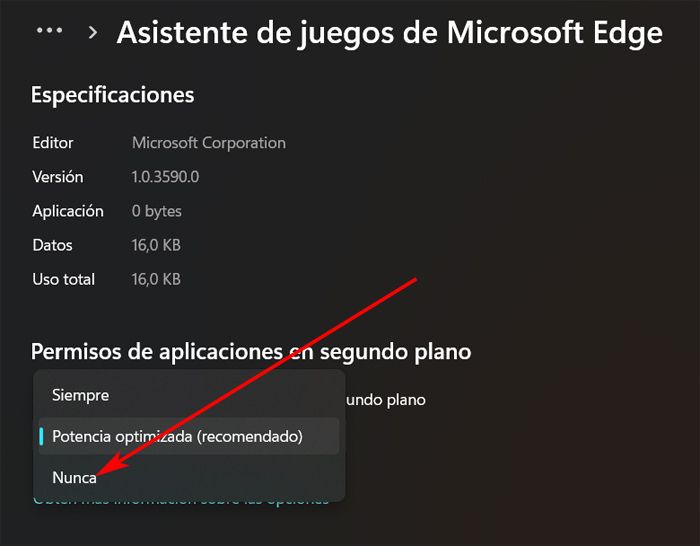
Elimina la ejecución de programas en segundo plano. Algo similar sucede con todos aquellos programas que están funcionando en segundo plano sin que nos demos cuenta, cuando ni siquiera los necesitamos. Basta con que nos situemos en la aplicación de Configuración y busquemos las apps que deseamos desactivar. En opciones avanzadas ya podremos establecer como Nunca, la función que reza Permisos de aplicaciones en segundo plano.
Cierra todo aquello que no necesitas. Una de las principales virtudes de Windows es su trabajo multitarea. De ahí que en más ocasiones de las que deberíamos, dejamos en funcionamiento programas que no necesitamos en ese momento. Lo mejor es cerrarlas y tan solo ejecutar las aplicaciones necesarias en ese preciso instante.
Libera espacio en el disco duro. En ocasiones el propio Windows de forma automática hace uso de nuestro disco duro como memoria RAM virtual. Para evitar bloqueos del equipo, lo mejor que podemos hacer es mantener en torno a un 10% de este espacio el disco principal, libre.