En los últimos tiempos, Microsoft, al igual que gran parte de la industria del software, ha llenado sus filas con asistentes de IA, widgets y diseños de escritorio cada vez más minimalistas. Un entorno que nos mueve cada vez más hacia un sistema intuitivo y -aún más- para todos los públicos. Pero muchos pasan por alto tres utilidades «de toda la vida» que siguen siendo esenciales para los usuarios más avanzados.
No solo para los más avanzados, sino también para cualquiera que pretenda resolver los problemas que vayan surgiendo en sus PC. Hablamos de tres en concreto, en esta ocasión: el Monitor de confiabilidad, el clásico Panel de Control y el Liberador de espacio en disco. Funciones que, aunque muchos usuarios pasan por alto, nos permiten analizar las causas de fallos, configurar cada rincón del sistema e incluso recuperar gigas de almacenamiento.
Por lo que, tanto si te enfrentas a un error que perjudique a la velocidad del sistema operativo o a la falta de espacio, estas clásicas funciones pueden resolver en minutos lo que la IA y las nuevas apps a veces solo complican todavía más. Pero lo mejor de todo, sin duda, es que siguen incluidas en Windows 11.
Monitor de confiabilidad
Muchos de los errores de Windows parecen, a primera vista, no tener explicación o surgir de manera aleatoria. Precisamente para entender dichos errores contamos con el Monitor de confiabilidad. Un aliado para cualquier usuario que cualquier usuario puede utilizar de manera rápida.
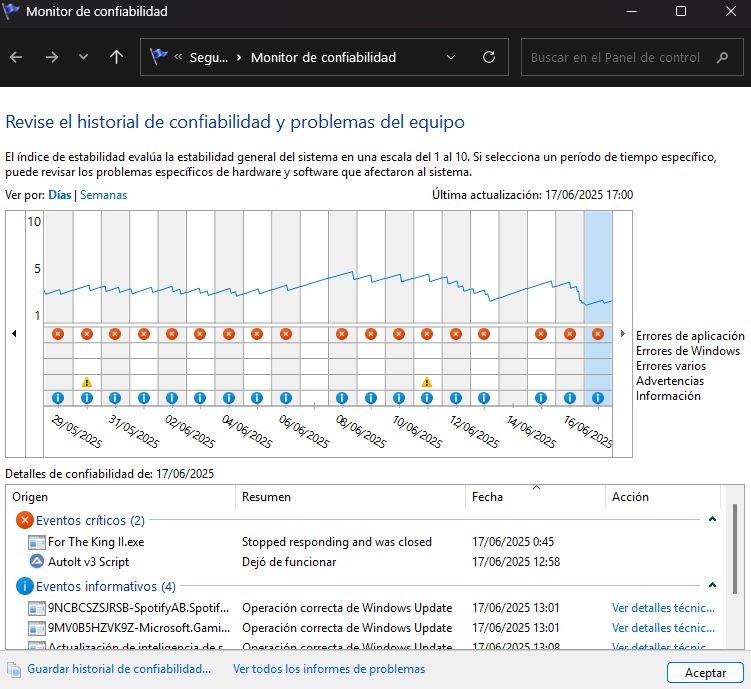
En este, se nos ofrece una línea de tiempo detallada con todos los «incidentes» del sistema. Desde caídas de apps hasta los pantallazos azules. Cada fallo aparece detallado con fecha, hora y su propia descripción. Incluso podemos acceder a los informes técnicos del error para investigar más a fondo. Para acceder a él, solo tendrás que escribir «Historial de confiabilidad» en la barra de búsqueda de Inicio y pulsar sobre el único resultado disponible.
Panel de control
Aunque Microsoft empuja a los usuarios cada vez más a la sección de «Configuración» de Windows 11 para los ajustes más importantes, el Panel de control sigue siendo un aliado imprescindible para ajustes y reparaciones profundas. Desde él, puedes acceder a herramientas como el Administrador de dispositivos, crear puntos de restauración, eliminar programas, cambiar las opciones de energía o incluso configurar impresoras y redes.
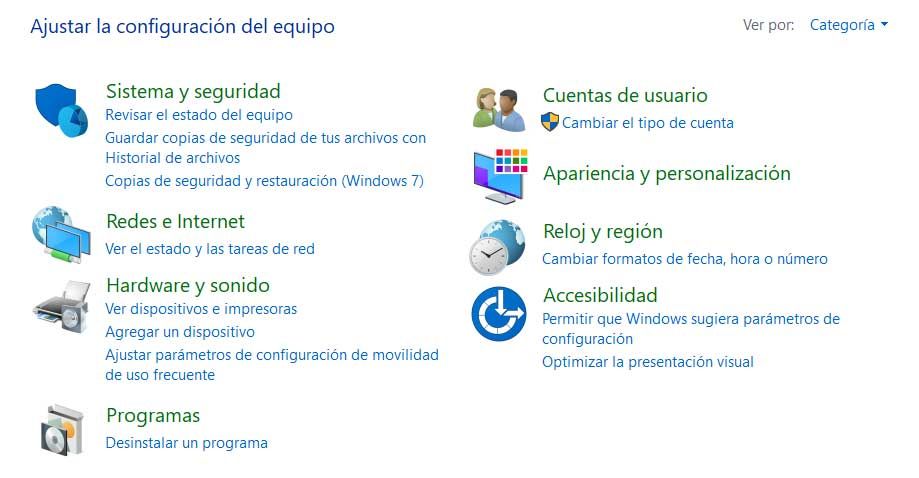
De hecho, aún mantiene accesos y configuraciones que el panel de Configuración aún no incluye. Por lo que sigue permitiendo una gestión pormenorizada del sistema. Aun así, este sistema «bicéfalo» de ajustes sigue siendo un obstáculo para muchos usuarios, que no encuentran toda la configuración del sistema desde un solo centro. Por lo que Microsoft acabará eliminando esta sección más pronto que tarde.
Liberador de espacio en disco
El espacio libre u ocupado en nuestro disco duro es uno de los recursos más valiosos de nuestro sistema, y a la vez el que más quebraderos de cabeza supone para usuarios con espacio limitado. Precisamente para administrarlo de manera eficaz y automática tenemos el Liberador de espacio en disco. Una funcionalidad integrada desde hace varios Windows y que ahora está más optimizado que nunca: podemos borrar archivos temporales, residuos de actualizaciones pasadas o instalaciones antiguas de Windows (lo equivalente a varias decenas de gigas acumulados).
Es decir, que tiene la capacidad de acceder a la «papelera oculta» de Windows Update y demás ficheros olvidados. Para acceder a ella, solo tienes que escribir «Liberador de espacio en disco» en el menú Inicio, seleccionar la unidad a la que quieres entrar (por defecto C:).
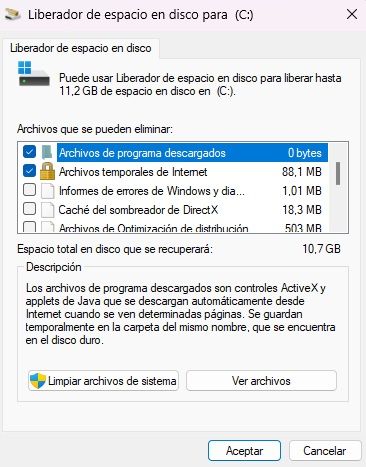
En su menú, te aparecerá desglosado el almacenamiento ocupado en varias estancias del PC (archivos de programa, temporales, caché de sombreadores, etc). Una vez que selecciones los apartados a limpiar, solo deberás pulsar sobre «Limpiar archivos del sistema».